建立第一堂課
從新增課程、上傳影片、設定價格,到發布上架的完整流程。
建立課程分成兩步:先設定課程資訊,再放入教學內容。
第一步:課程設定
左側選單「課程教學 → 課程」→ 右上角「+ 新增課程」。
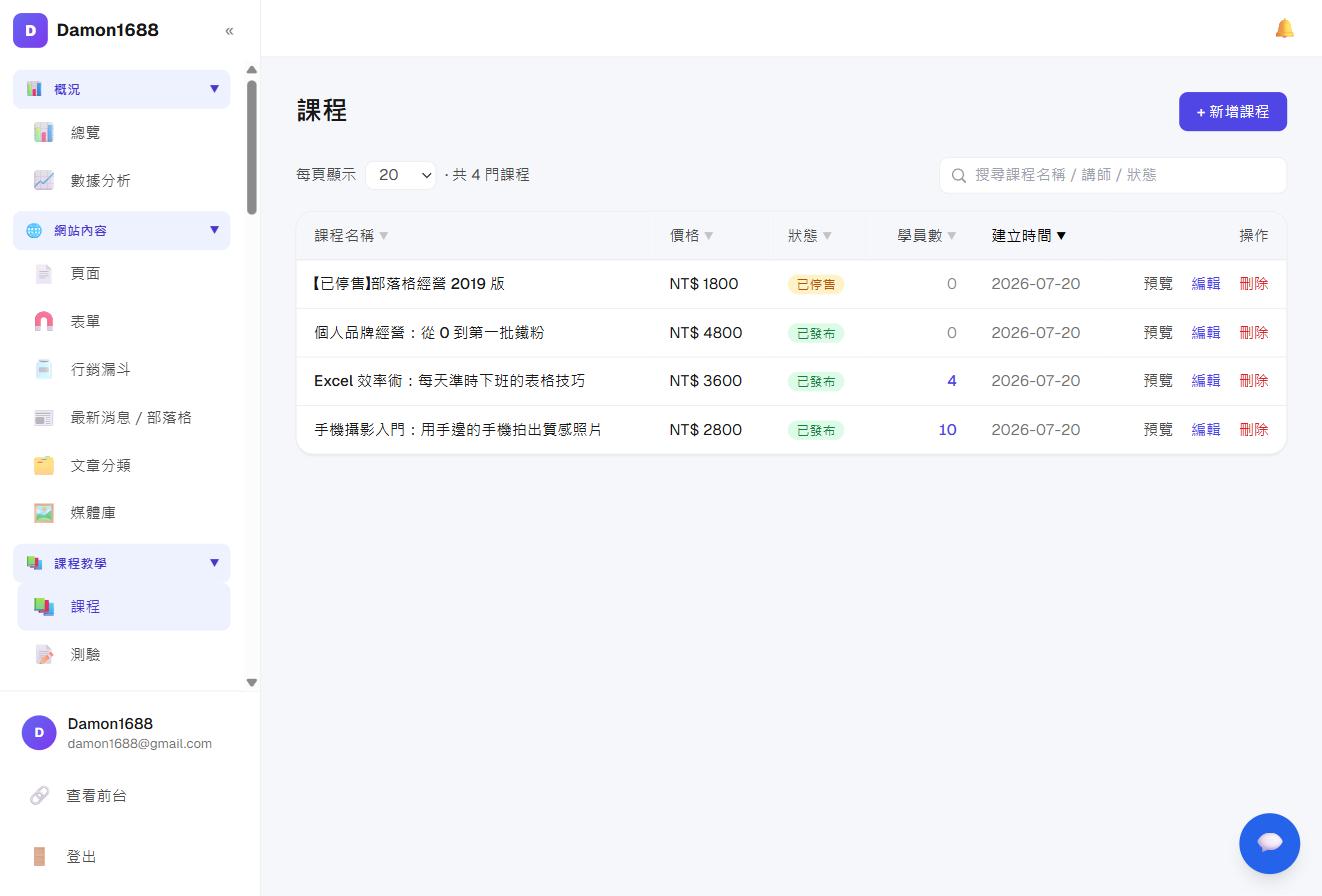
必填只有課程名稱,其他都可以之後再補。幾個值得一開始就想清楚的欄位:
| 欄位 | 說明 |
|---|---|
| 課程簡介 | 顯示在課程頁與卡片。會被搜尋引擎收錄,值得好好寫 |
| 課程封面 | 建議 16:9。上傳時系統會自動壓成 WebP,不必自己轉檔 |
| 售價 / 優惠價 | 優惠價可設到期日,到期自動恢復原價 |
| 觀看期限 | 留空=永久觀看。台灣學員普遍偏好買斷制 |
| 免費課程 | 勾選後學員直接報名,不經過結帳 |
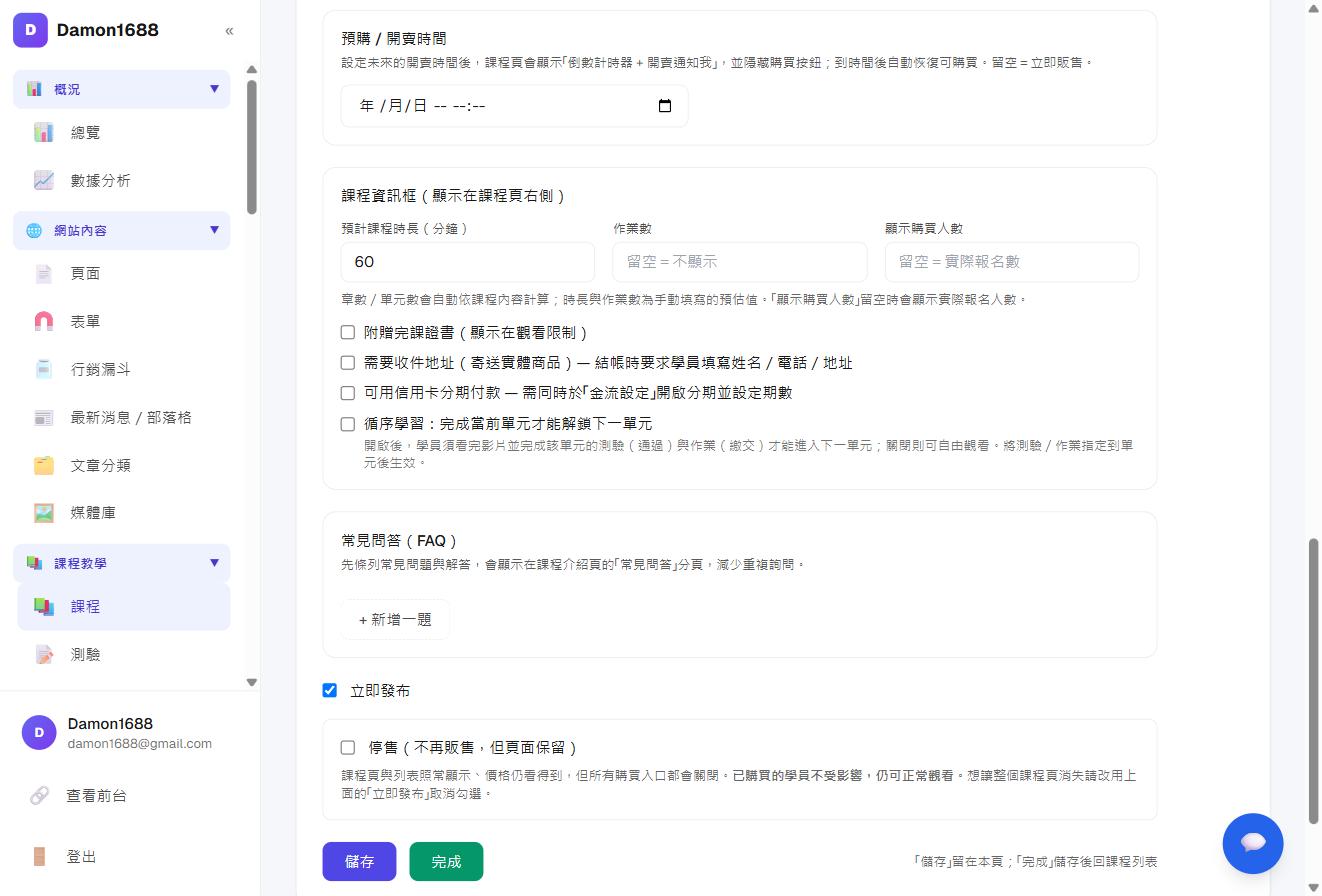
預購與停售
- 開賣時間填未來的時間 → 課程頁顯示倒數,還不能買(預購模式)
- 停售勾選後 → 課程頁與列表照常顯示、價格也看得到,但所有購買入口都關閉
停售和「取消發布」是兩回事,很多人會搞混:
| 課程頁 | 舊學員 | 可以買嗎 | |
|---|---|---|---|
| 停售 | 看得到 | 照常觀看 | ❌ |
| 取消發布 | 整頁消失 | 也看不到 | ❌ |
舊課程不再賣、但要留給老學員看 → 用停售。停售時還可以指定一門「建議改看的課程」,系統會在頁面上放一個導向那門課的按鈕,把舊頁面的流量接住。
第二步:放入教學內容
存檔後點「下一步:設定主題與章節」。
- 主題=章節分組(例如「第一章 基礎觀念」)
- 單元=實際的一堂課,可以放影片、文字、附件
單元可以拖拉排序,也可以從其他課程「加入現有單元」重複使用。
上傳影片
影片走 Bunny Stream(需在「設定 → 影片」填入你自己的 API 金鑰)。上傳後系統會自動轉檔並產生縮圖,轉檔期間可以先做其他事。
播放器內建動態浮水印(學員的 email 與站名會在四角輪流出現,含全螢幕),降低盜錄外流的動機。
試看
單元可以個別勾選「免費試看」,未購買的訪客也能看到。通常會開放第一章的前一兩個單元。
第三步:發布
回到課程設定,勾選「立即發布」並儲存。
發布後課程會出現在首頁與課程列表。發布前可以用右上角的「👁️ 預覽課程」看實際效果,那個連結只有你看得到。
常見問題
課程刪不掉? 有購買紀錄的課程無法刪除,這是為了保留財務資料。請改用「停售」或取消發布。
學員說看不到課程? 依序檢查:課程有沒有發布 → 該學員是否在「課程 → 學員」名單中 → 觀看期限是否已過。